Domain kameragurte.de kaufen?
Wir ziehen mit dem Projekt
kameragurte.de um.
Sind Sie am Kauf der Domain
kameragurte.de interessiert?
domain@kv-gmbh.de · 0541-91531010
Domain kameragurte.de kaufen?
Warum funktioniert Snipping Tool nicht?
Warum funktioniert Snipping Tool nicht? Gibt es eine Fehlermeldung, die angezeigt wird? Hast du versucht, das Programm neu zu starten oder deinen Computer neu zu starten? Möglicherweise liegt das Problem an fehlenden Berechtigungen oder an einer beschädigten Datei. Hast du die neueste Version des Snipping Tools installiert? **
Wie installiere ich Snipping Tool?
Um das Snipping Tool auf einem Windows-Computer zu installieren, müssen Sie zuerst sicherstellen, dass es nicht bereits auf Ihrem System vorhanden ist. Geben Sie dazu "Snipping Tool" in die Windows-Suchleiste ein. Wenn es nicht gefunden wird, können Sie es über die Systemsteuerung unter "Programme und Funktionen" installieren. Klicken Sie auf "Windows-Funktionen aktivieren oder deaktivieren" und suchen Sie nach dem Snipping Tool. Aktivieren Sie das Kontrollkästchen neben dem Snipping Tool und klicken Sie auf "OK". Das Snipping Tool sollte nun auf Ihrem Computer installiert sein und kann über die Windows-Suche oder das Startmenü geöffnet werden. **

Ähnliche Suchbegriffe für Snipping
Top-Angebote
Produkte zum Begriff Snipping:
-
Tischklemme Ivory – Flexible Leuchtenbefestigung, einfache Handhabung für sicher...<h3>Tischklemme Ivory – Flexible Leuchtenbefestigung von Paranocta</h3> <p>Die <strong>Tischklemme Ivory</strong> von Paranocta bietet Ihnen eine elegante und zugleich funktionale Lösung für die sichere Befestigung Ihrer Leuchten. Mit ihrem stilvollen Design, hochwertigen Materialien und praktischer Handhabung ist sie die perfekte Wahl für den Innen- und Außeneinsatz.</p> <h4>Praktische Details & einfache Handhabung</h4> <ul> <li>Leichtgewicht mit nur <strong>560 Gramm</strong> – einfach zu transportieren und zu montieren</li> <li><strong>Gummipolster</strong> zum Schutz der Montagefläche vor Kratzern und Druckstellen</li> <li>Fester Halt ohne Verrutschen – reduziert Vibrationen für eine stabile Befestigung</li> </ul> <h4>Flexible Spannweite</h4> <ul> <li>Spannbereich von <strong>10 bis 60 mm</strong> – vielseitig einsetzbar an Tischen und Strukturen</li> <li>Ideal zur Befe...92,90 €*Versand: 6,90 €Sichere Weiterleitung zum Anbieter
-
IT-SicherheitIT-Sicherheit , Technologien und Best Practices für die Umsetzung im Unternehmen , Sport-Gewindefahrwerk > Sportfederung , Auflage: 2., überarbeitete Auflage, Erscheinungsjahr: 20241011, Produktform: Leinen, Inhalt/Anzahl: 1, Inhalt/Anzahl: 1, Redaktion: Lang, Michael~Löhr, Hans, Auflage: 24002, Auflage/Ausgabe: 2., überarbeitete Auflage, Seitenzahl/Blattzahl: 444, Keyword: Cyber Security; Cyberabwehr; Datenschutz; Hacking; ISO 27001; IT-Infrastruktur; IT-Sicherheit; Informationssicherheit; Risikoanalyse, Fachschema: Datensicherheit / Netz~EDV / Theorie / Sicherheit~Hacker (EDV)~Datenschutz~Datensicherheit~Datensicherung~Sicherheit / Datensicherheit, Fachkategorie: Computerkriminalität, Hacking~Netzwerksicherheit, Warengruppe: HC/Datenkommunikation/Netze/Mailboxen, Fachkategorie: Datenschutz, UNSPSC: 49019900, Warenverzeichnis für die Außenhandelsstatistik: 49019900, Sender’s product category: BUNDLE, Verlag: Hanser Fachbuchverlag, Verlag: Hanser Fachbuchverlag, Verlag: Hanser, Carl, Verlag GmbH & Co. KG, Produktverfügbarkeit: 02, Länge: 246, Breite: 180, Höhe: 31, Gewicht: 948, Produktform: Gebunden, Genre: Mathematik/Naturwissenschaften/Technik/Medizin, Genre: Mathematik/Naturwissenschaften/Technik/Medizin, Vorgänger: 2823581,39,99 €*Versand: 0,00 €Sichere Weiterleitung zum Anbieter
-
HEFZGDB Grauer Sessel 60 cm Kunstleder Modernes Design mit Metallgestell für Langlebigkeit und Stabilität Hochwertige Polsterung für Komfort Schmutzabweisende Oberfläche EinfacheHEFZGDB Grauer Sessel 60 cm Kunstleder Modernes Design mit Metallgestell für Langlebigkeit und Stabilität Hochwertige Polsterung für Komfort Schmutzabweisende Oberfläche Einfache. Hochwertiges Kunstleder mit schmutzabweisender Oberfläche, die sich mühelos mit einem feuchten Tuch reinigen lässt und eine langlebige, pflegeleichte Nutzung ermöglicht. Robustes Metallgestell für außergewöhnliche Stabilität und dauerhafte Unterstützung, die eine sichere Sitzposition gewährleistet. Dicke Polsterung an Sitzfläche, Armlehnen und Rücken für ein durchgängig angenehmes und ermüdungsfreies Sitzerlebnis. Schlichtes, modernes Design mit glatter Oberfläche, die einen eleganten Look verleiht und sich harmonisch in verschiedene Einrichtungsstile integriert. Vielseitig einsetzbar als gemütlicher Platz für Gespräche, zum Lesen oder Entspannen bei gleichzeitiger platzsparender Maße von 60 cm Breite. Farbe:Grau189,00 €*Versand: 0,00 €Sichere Weiterleitung zum Anbieter
-
HEFZGDB 2-Sitzer Sofa Kunstleder Schwarz Modernes Design mit Massivholzrahmen für Stabilität und Langlebigkeit, Hochwertige Polsterung für Komfort, Einfache Montage, PerfektHEFZGDB 2-Sitzer Sofa Kunstleder Schwarz Modernes Design mit Massivholzrahmen für Stabilität und Langlebigkeit, Hochwertige Polsterung für Komfort, Einfache Montage, Perfekt. Dieses Sofa kombiniert ein klassisches Design mit moderner Funktionalität und passt sich harmonisch verschiedenen Einrichtungsstilen an. Die hochwertige Kunstleder-Oberfläche ist pflegeleicht und behält langfristig ihr ansehnliches Erscheinungsbild bei. Das extra dicke Schaumstoffpolster sorgt für anhaltenden Sitzkomfort und unterstützt eine ergonomische Haltung. Der stabile Massivholzrahmen gewährleistet eine robuste Konstruktion und langjährige Nutzungsdauer. Die einfache Endmontage ermöglicht einen schnellen Aufbau ohne zusätzlichen Montageaufwand. Farbe:Schwarz376,00 €*Versand: 0,00 €Sichere Weiterleitung zum Anbieter




-
Wie öffne ich das Snipping Tool?
Um das Snipping Tool zu öffnen, kannst du entweder die Windows-Suche verwenden und nach "Snipping Tool" suchen. Alternativ kannst du auch die Tastenkombination "Windows-Taste + Shift + S" drücken, um das Snipping Tool direkt zu öffnen. Eine weitere Möglichkeit ist, das Snipping Tool über das Startmenü unter "Windows-Zubehör" zu finden und von dort aus zu öffnen. Du kannst auch einen Rechtsklick auf die Taskleiste machen, "Neu" auswählen und dann "Snipping Tool" anklicken, um es zu öffnen. **
-
Wie funktioniert Snipping Tool Windows 10?
Das Snipping Tool ist ein integriertes Programm in Windows 10, mit dem Benutzer Screenshots erstellen können. Um das Snipping Tool zu verwenden, öffnen Sie es entweder über die Suche in der Taskleiste oder über das Startmenü. Wählen Sie dann die Art des Screenshots aus, den Sie erstellen möchten (Vollbild, rechteckiger Ausschnitt, freie Form oder Fenster). Klicken Sie auf "Neu" und ziehen Sie den Cursor über den Bereich, den Sie erfassen möchten. Anschließend können Sie den Screenshot speichern, kopieren oder bearbeiten. **
-
Was ist das Snipping Tool 3?
Das Snipping Tool 3 ist ein Bildschirmaufnahmeprogramm, das es Benutzern ermöglicht, Screenshots von ihrem Computerbildschirm zu erstellen. Es bietet verschiedene Aufnahmemodi wie Rechteck, Freiform, Fenster oder Vollbild. Mit dem Snipping Tool 3 können Benutzer ihre Screenshots bearbeiten, markieren und speichern, um sie später zu verwenden. Es ist ein nützliches Werkzeug für Präsentationen, Tutorials oder einfach nur zum Teilen von Bildschirminhalten. **
-
Wo werden Snipping Tool Bilder gespeichert?
Das Snipping Tool speichert standardmäßig die erstellten Bilder in der Zwischenablage. Wenn du ein Bild mit dem Snipping Tool aufgenommen hast, kannst du es in ein anderes Programm einfügen, z. B. in ein Bildbearbeitungsprogramm oder in ein Textverarbeitungsprogramm. Von dort aus kannst du das Bild dann speichern, wo du möchtest. Es gibt jedoch auch die Möglichkeit, die Einstellungen des Snipping Tools anzupassen, um die Bilder direkt an einem bestimmten Speicherort zu speichern. Hast du diese Einstellungen bereits geändert oder möchtest du wissen, wo die Standard-Speicherort für Snipping Tool Bilder ist? **

Wie benutze ich das Snipping Tool?
Um das Snipping Tool zu verwenden, öffne zuerst das Programm auf deinem Computer. Klicke dann auf "Neu" und wähle den Bereich aus, den du erfassen möchtest. Du kannst zwischen verschiedenen Arten von Ausschnitten wählen, z.B. Freihand, Rechteck oder Fenster. Nachdem du den gewünschten Bereich ausgewählt hast, kannst du den Ausschnitt speichern, kopieren oder markieren. Du kannst das Snipping Tool auch verwenden, um Notizen oder Markierungen auf dem Bildschirmausschnitt hinzuzufügen. **
Wie finde ich das Snipping Tool?
Das Snipping Tool ist eine integrierte Anwendung in Windows-Betriebssystemen, die es Benutzern ermöglicht, Screenshots zu erstellen. Um das Snipping Tool zu finden, können Sie einfach die Windows-Suche verwenden und nach "Snipping Tool" suchen. Alternativ können Sie auch auf das Startmenü klicken, "Alle Apps" auswählen und nach dem Snipping Tool suchen. Eine weitere Möglichkeit besteht darin, die Tastenkombination "Windows-Taste + Shift + S" zu verwenden, um das Snipping Tool schnell zu öffnen. Wenn Sie das Snipping Tool häufig verwenden, können Sie es auch an die Taskleiste oder den Desktop anheften, um einen schnellen Zugriff zu haben. **
Top-Angebote
Produkte zum Begriff Snipping:
-
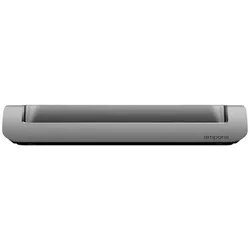
Emporia TL-TAB1 Tischladestation, Einfache Handhabung, Schnelle LadungDie Emporia TL-TAB1 Tischladestation bietet eine praktische Lösung für die Ladung deines emporiaTab-Tablets. Mit der Möglichkeit zur Tisch- oder Wandmontage kannst du diese Ladestation ganz nach deinen Bedürfnissen platzieren. Dadurch hast du immer einen festen und sicheren Platz, um dein Tablet aufzuladen. Die Handhabung dieser Ladestation ist denkbar einfach. Du musst lediglich dein Tablet in die Halterung setzen und schon beginnt der Ladevorgang. Dank der schnellen Ladefunktion ist dein Gerät innerhalb kürzester Zeit wieder einsatzbereit. Das Design der TL-TAB1 Tischladestation ist schlicht und unauffällig, sodass sie sich gut in jede Umgebung einfügt. Mit ihrer kompakten Größe nimmt sie nur wenig Platz ein und ermöglicht eine einfache Bedienung. Diese Tischladestation wurde speziell für das emporiaTab entwickelt und garantiert daher eine optimale Passform und Kompatibilität. Du kannst dein Tablet sicher und bequem laden, ohne dir Gedanken über lose Kabel oder instabile Verbindungen machen zu müssen. Mit der Emporia TL-TAB1 Tischladestation erhältst du eine hochwertige Lösung für das Laden deines emporiaTab-Tablets. Die einfache Handhabung, schnelle Ladung und optimale Passform machen diese Ladestation zu einem unverzichtbaren Zubehör für alle Besitzer eines emporiaTab-Tablets. Sichere dir jetzt deine TL-TAB1 Tischladestation und erlebe maximalen Komfort beim Aufladen deines Tablets!14,90 €*Versand: 0,00 €Sichere Weiterleitung zum Anbieter
-
Tischklemme Ivory – Flexible Leuchtenbefestigung, einfache Handhabung für sicher...<h3>Tischklemme Ivory – Flexible Leuchtenbefestigung von Paranocta</h3> <p>Die <strong>Tischklemme Ivory</strong> von Paranocta bietet Ihnen eine elegante und zugleich funktionale Lösung für die sichere Befestigung Ihrer Leuchten. Mit ihrem stilvollen Design, hochwertigen Materialien und praktischer Handhabung ist sie die perfekte Wahl für den Innen- und Außeneinsatz.</p> <h4>Praktische Details & einfache Handhabung</h4> <ul> <li>Leichtgewicht mit nur <strong>560 Gramm</strong> – einfach zu transportieren und zu montieren</li> <li><strong>Gummipolster</strong> zum Schutz der Montagefläche vor Kratzern und Druckstellen</li> <li>Fester Halt ohne Verrutschen – reduziert Vibrationen für eine stabile Befestigung</li> </ul> <h4>Flexible Spannweite</h4> <ul> <li>Spannbereich von <strong>10 bis 60 mm</strong> – vielseitig einsetzbar an Tischen und Strukturen</li> <li>Ideal zur Befe...92,90 €*Versand: 6,90 €Sichere Weiterleitung zum Anbieter
-
IT-SicherheitIT-Sicherheit , Technologien und Best Practices für die Umsetzung im Unternehmen , Sport-Gewindefahrwerk > Sportfederung , Auflage: 2., überarbeitete Auflage, Erscheinungsjahr: 20241011, Produktform: Leinen, Inhalt/Anzahl: 1, Inhalt/Anzahl: 1, Redaktion: Lang, Michael~Löhr, Hans, Auflage: 24002, Auflage/Ausgabe: 2., überarbeitete Auflage, Seitenzahl/Blattzahl: 444, Keyword: Cyber Security; Cyberabwehr; Datenschutz; Hacking; ISO 27001; IT-Infrastruktur; IT-Sicherheit; Informationssicherheit; Risikoanalyse, Fachschema: Datensicherheit / Netz~EDV / Theorie / Sicherheit~Hacker (EDV)~Datenschutz~Datensicherheit~Datensicherung~Sicherheit / Datensicherheit, Fachkategorie: Computerkriminalität, Hacking~Netzwerksicherheit, Warengruppe: HC/Datenkommunikation/Netze/Mailboxen, Fachkategorie: Datenschutz, UNSPSC: 49019900, Warenverzeichnis für die Außenhandelsstatistik: 49019900, Sender’s product category: BUNDLE, Verlag: Hanser Fachbuchverlag, Verlag: Hanser Fachbuchverlag, Verlag: Hanser, Carl, Verlag GmbH & Co. KG, Produktverfügbarkeit: 02, Länge: 246, Breite: 180, Höhe: 31, Gewicht: 948, Produktform: Gebunden, Genre: Mathematik/Naturwissenschaften/Technik/Medizin, Genre: Mathematik/Naturwissenschaften/Technik/Medizin, Vorgänger: 2823581,39,99 €*Versand: 0,00 €Sichere Weiterleitung zum Anbieter
-
Warum funktioniert Snipping Tool nicht?
Warum funktioniert Snipping Tool nicht? Gibt es eine Fehlermeldung, die angezeigt wird? Hast du versucht, das Programm neu zu starten oder deinen Computer neu zu starten? Möglicherweise liegt das Problem an fehlenden Berechtigungen oder an einer beschädigten Datei. Hast du die neueste Version des Snipping Tools installiert? **
-
Wie installiere ich Snipping Tool?
Um das Snipping Tool auf einem Windows-Computer zu installieren, müssen Sie zuerst sicherstellen, dass es nicht bereits auf Ihrem System vorhanden ist. Geben Sie dazu "Snipping Tool" in die Windows-Suchleiste ein. Wenn es nicht gefunden wird, können Sie es über die Systemsteuerung unter "Programme und Funktionen" installieren. Klicken Sie auf "Windows-Funktionen aktivieren oder deaktivieren" und suchen Sie nach dem Snipping Tool. Aktivieren Sie das Kontrollkästchen neben dem Snipping Tool und klicken Sie auf "OK". Das Snipping Tool sollte nun auf Ihrem Computer installiert sein und kann über die Windows-Suche oder das Startmenü geöffnet werden. **
-
Wie öffne ich das Snipping Tool?
Um das Snipping Tool zu öffnen, kannst du entweder die Windows-Suche verwenden und nach "Snipping Tool" suchen. Alternativ kannst du auch die Tastenkombination "Windows-Taste + Shift + S" drücken, um das Snipping Tool direkt zu öffnen. Eine weitere Möglichkeit ist, das Snipping Tool über das Startmenü unter "Windows-Zubehör" zu finden und von dort aus zu öffnen. Du kannst auch einen Rechtsklick auf die Taskleiste machen, "Neu" auswählen und dann "Snipping Tool" anklicken, um es zu öffnen. **
-
Wie funktioniert Snipping Tool Windows 10?
Das Snipping Tool ist ein integriertes Programm in Windows 10, mit dem Benutzer Screenshots erstellen können. Um das Snipping Tool zu verwenden, öffnen Sie es entweder über die Suche in der Taskleiste oder über das Startmenü. Wählen Sie dann die Art des Screenshots aus, den Sie erstellen möchten (Vollbild, rechteckiger Ausschnitt, freie Form oder Fenster). Klicken Sie auf "Neu" und ziehen Sie den Cursor über den Bereich, den Sie erfassen möchten. Anschließend können Sie den Screenshot speichern, kopieren oder bearbeiten. **
Ähnliche Suchbegriffe für Snipping
-
HEFZGDB Grauer Sessel 60 cm Kunstleder Modernes Design mit Metallgestell für Langlebigkeit und Stabilität Hochwertige Polsterung für Komfort Schmutzabweisende Oberfläche EinfacheHEFZGDB Grauer Sessel 60 cm Kunstleder Modernes Design mit Metallgestell für Langlebigkeit und Stabilität Hochwertige Polsterung für Komfort Schmutzabweisende Oberfläche Einfache. Hochwertiges Kunstleder mit schmutzabweisender Oberfläche, die sich mühelos mit einem feuchten Tuch reinigen lässt und eine langlebige, pflegeleichte Nutzung ermöglicht. Robustes Metallgestell für außergewöhnliche Stabilität und dauerhafte Unterstützung, die eine sichere Sitzposition gewährleistet. Dicke Polsterung an Sitzfläche, Armlehnen und Rücken für ein durchgängig angenehmes und ermüdungsfreies Sitzerlebnis. Schlichtes, modernes Design mit glatter Oberfläche, die einen eleganten Look verleiht und sich harmonisch in verschiedene Einrichtungsstile integriert. Vielseitig einsetzbar als gemütlicher Platz für Gespräche, zum Lesen oder Entspannen bei gleichzeitiger platzsparender Maße von 60 cm Breite. Farbe:Grau189,00 €*Versand: 0,00 €Sichere Weiterleitung zum Anbieter
-
HEFZGDB 2-Sitzer Sofa Kunstleder Schwarz Modernes Design mit Massivholzrahmen für Stabilität und Langlebigkeit, Hochwertige Polsterung für Komfort, Einfache Montage, PerfektHEFZGDB 2-Sitzer Sofa Kunstleder Schwarz Modernes Design mit Massivholzrahmen für Stabilität und Langlebigkeit, Hochwertige Polsterung für Komfort, Einfache Montage, Perfekt. Dieses Sofa kombiniert ein klassisches Design mit moderner Funktionalität und passt sich harmonisch verschiedenen Einrichtungsstilen an. Die hochwertige Kunstleder-Oberfläche ist pflegeleicht und behält langfristig ihr ansehnliches Erscheinungsbild bei. Das extra dicke Schaumstoffpolster sorgt für anhaltenden Sitzkomfort und unterstützt eine ergonomische Haltung. Der stabile Massivholzrahmen gewährleistet eine robuste Konstruktion und langjährige Nutzungsdauer. Die einfache Endmontage ermöglicht einen schnellen Aufbau ohne zusätzlichen Montageaufwand. Farbe:Schwarz376,00 €*Versand: 0,00 €Sichere Weiterleitung zum Anbieter
-
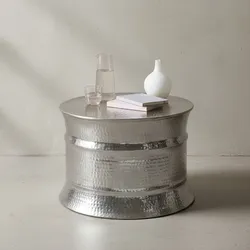
KADIMA DESIGN Runder orientalischer Couchtisch ENNS: Aluminium, Hammerschlag Look, Handgefertigt, Stabilität, LanglebigkeitTechnische Details: Abmessungen: Höhe: 41 cm Breite: 62 cm Tiefe: 62 cm Größe: 62 x 62 x 41 cm Durchmesser: 62 cm Materialien: Material Tischplatte: Aluminium Material Korpus: Aluminium Materialhinweis: Kompletter Tisch: Aluminium Materi209,95 €*Versand: 5,95 €Sichere Weiterleitung zum Anbieter
-
INF Universal Anti-Rutsch Gehstockspitze Ersatz - Erhöhte Stabilität & SicherheitVerbessern Sie Ihren Gehstock mit unserem Anti-Rutsch-Gehstockspitzen-Ersatz. Hergestellt aus hochwertigem PP+PVC, bietet er erhöhte Stabilität und einen sicheren Halt. Universelle Passform für die meisten Gehstöcke. Verhindert Stürze und sorgt für Sicherheit. Erhöhte Stabilität: Dieser Gehstockspitzen-Ersatz bietet außergewöhnliche Stabilität auf verschiedenen Oberflächen und reduziert das Risiko von Ausrutschern und Stürzen. Das breite Basisdesign (10,5 cm x 10,5 cm) sorgt für einen sicheren Halt und bietet dem Benutzer mehr Sicherheit und Gleichgewicht. Die Anti-Rutsch-Eigenschaften des PVC-Gummimaterials sind entscheidend für das Navigieren auf nassem oder unebenem Gelände und machen es zu einem unverzichtbaren Zubehör für jeden, der einen Gehstock benutzt. Diese Gehstockspitze wurde entwickelt, um eine stabile und sichere Basis zu bieten und die Sicherheit und Unabhängigkeit von Benutzern jeden Alters zu fördern. Die robuste Konstruktion und das durchdachte Design machen sie zu einer zuverlässigen Wahl für den täglichen Gebrauch und gewährleisten Sicherheit und verhindern Unfälle. Hochwertiges Material: Hergestellt aus hochwertigem PP+PVC, bietet dieser Gehstockspitzen-Ersatz eine ausgezeichnete Verschleißfestigkeit und eine lange Lebensdauer. Die Kombination aus PP und PVC bietet ein Gleichgewicht zwischen Flexibilität und Festigkeit und stellt sicher, dass die Spitze dem täglichen Gebrauch standhält, ohne ihre Anti-Rutsch-Eigenschaften zu beeinträchtigen. Das Material wird sorgfältig ausgewählt, um optimalen Halt und Stabilität zu gewährleisten, was es zu einer zuverlässigen Wahl für Benutzer macht, die sich auf ihren Gehstock zur Unterstützung verlassen. Das hochwertige Material sorgt dafür, dass die Gehstockspitze ihre Form und Funktionalität im Laufe der Zeit beibehält und eine sichere Basis für Ihren Gehstock bietet. Universelle Passform: Entworfen mit einem Innendurchmesser von 1,9 cm, ist dieser Gehstockspitzen-Ersatz mit den meisten Standard-Gehstöcken kompatibel. Seine universelle Passform gewährleistet eine einfache Installation und einen problemlosen Austausch von abgenutzten oder beschädigten Spitzen. Das vielseitige Design macht es zu einer praktischen Wahl für Benutzer, die ihren Gehstock mit einer stabileren und sichereren Basis aufrüsten möchten. Die Gehstockspitze ist einfach zu installieren und zu entfernen, sodass Benutzer abgenutzte oder beschädigte Spitzen schnell und einfach austauschen können. Diese universelle Passform stellt sicher, dass die Gehstockspitze mit einer Vielzahl von Gehstöcken funktioniert, was sie zu einer bequemen und praktischen Wahl für Benutzer jeden Alters macht. Spezifikationen: Farbe: Schwarz Abmessungen: Höhe 9,2 cm, Basis 10,5 cm x 10,5 cm, Innendurchmesser 1,9 cm Material: PP+PVC Das Paket beinhaltet: 1 x Gehstockspitzen-Ersatz14,99 €*Versand: 0,00 €Sichere Weiterleitung zum Anbieter
-
Was ist das Snipping Tool 3?
Das Snipping Tool 3 ist ein Bildschirmaufnahmeprogramm, das es Benutzern ermöglicht, Screenshots von ihrem Computerbildschirm zu erstellen. Es bietet verschiedene Aufnahmemodi wie Rechteck, Freiform, Fenster oder Vollbild. Mit dem Snipping Tool 3 können Benutzer ihre Screenshots bearbeiten, markieren und speichern, um sie später zu verwenden. Es ist ein nützliches Werkzeug für Präsentationen, Tutorials oder einfach nur zum Teilen von Bildschirminhalten. **
-
Wo werden Snipping Tool Bilder gespeichert?
Das Snipping Tool speichert standardmäßig die erstellten Bilder in der Zwischenablage. Wenn du ein Bild mit dem Snipping Tool aufgenommen hast, kannst du es in ein anderes Programm einfügen, z. B. in ein Bildbearbeitungsprogramm oder in ein Textverarbeitungsprogramm. Von dort aus kannst du das Bild dann speichern, wo du möchtest. Es gibt jedoch auch die Möglichkeit, die Einstellungen des Snipping Tools anzupassen, um die Bilder direkt an einem bestimmten Speicherort zu speichern. Hast du diese Einstellungen bereits geändert oder möchtest du wissen, wo die Standard-Speicherort für Snipping Tool Bilder ist? **
-
Wie benutze ich das Snipping Tool?
Um das Snipping Tool zu verwenden, öffne zuerst das Programm auf deinem Computer. Klicke dann auf "Neu" und wähle den Bereich aus, den du erfassen möchtest. Du kannst zwischen verschiedenen Arten von Ausschnitten wählen, z.B. Freihand, Rechteck oder Fenster. Nachdem du den gewünschten Bereich ausgewählt hast, kannst du den Ausschnitt speichern, kopieren oder markieren. Du kannst das Snipping Tool auch verwenden, um Notizen oder Markierungen auf dem Bildschirmausschnitt hinzuzufügen. **
-
Wie finde ich das Snipping Tool?
Das Snipping Tool ist eine integrierte Anwendung in Windows-Betriebssystemen, die es Benutzern ermöglicht, Screenshots zu erstellen. Um das Snipping Tool zu finden, können Sie einfach die Windows-Suche verwenden und nach "Snipping Tool" suchen. Alternativ können Sie auch auf das Startmenü klicken, "Alle Apps" auswählen und nach dem Snipping Tool suchen. Eine weitere Möglichkeit besteht darin, die Tastenkombination "Windows-Taste + Shift + S" zu verwenden, um das Snipping Tool schnell zu öffnen. Wenn Sie das Snipping Tool häufig verwenden, können Sie es auch an die Taskleiste oder den Desktop anheften, um einen schnellen Zugriff zu haben. **
* Alle Preise verstehen sich inklusive der gesetzlichen Mehrwertsteuer und ggf. zuzüglich Versandkosten. Die Angebotsinformationen basieren auf den Angaben des jeweiligen Shops und werden über automatisierte Prozesse aktualisiert. Eine Aktualisierung in Echtzeit findet nicht statt, so dass es im Einzelfall zu Abweichungen kommen kann. ** Hinweis: Teile dieses Inhalts wurden von KI erstellt.